Nous comptons les visites pour améliorer le site. Les détails sont dans la politique de confidentialité.

Tu as trouvé un bug ? Aller au contenu
DK Nades

Main navigation

  • Grenades
  • Tactiques et Guides
  • Serveurs
  • Où acheter des skins
  • Deutsch Deutsch
  • English English
  • Español Español
  • Français Français
  • Polski Polski
  • Português (BR) Português (BR)
  • Türkçe Türkçe
  • Русский Русский

Search Menu

  • Rechercher

Login menu

Se connecter avec Steam Se connecter

Tactiques et guides

Proposer une tactique
Toutes les mapsTout18Mirage2Nuke1Dust23Vertigo1Ancient4Inferno4Anubis1Train0Overpass0Cache1
Executes2Default1Smokes insta3Smokes par zone11Molotovs1
Côté
T2CT0Les deux côtés2

2 sur 91 affichéesMirageDefaultMolotovsEffacer tous les filtres

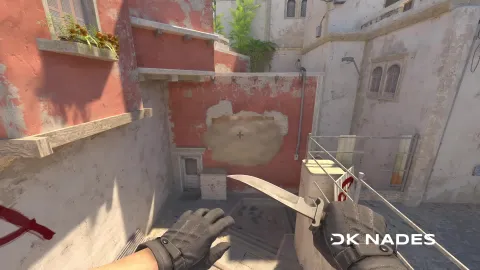
All Molotov Lineups on Mirage
  • Mirage
  • Côté T
  • Molotovs
  • 5 grenades

Tous les lineups molotov de Mirage sur CS2 : Ninja, Triple, Apps

Une molotov sur Mirage brûle les joueurs coincés dans un coin et les force à quitter leur spot. Ninja et triple sont les deux cibles les plus courantes sur A : lance-les côté T juste avant l’entry, une fois que les smokes commencent à se déployer. Côté CT, la molotov dans apps depuis Site B stoppe le rush à travers apartments, et celle dans tetris depuis triple retarde un hit sur A. Tu veux économiser ? Apprends seulement ninja et apps. Ajoute le reste étape par étape au fur et à mesure.

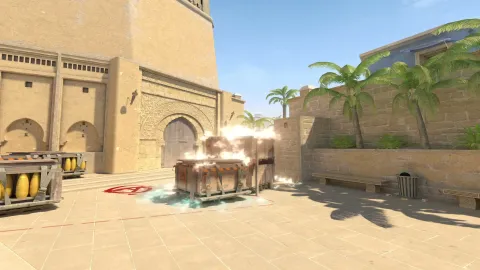
Default Smokes on Mirage
  • Mirage
  • Côté T
  • Default
  • 7 grenades

Smokes par défaut sur Mirage

7 smokes par défaut sur Mirage — celles que tu lances en début de chaque round. Chaque lancer avec vidéo et les deux points sur la map.

Un bug, une idée ou une proposition de partenariat ? Écris-nous

Installer DK Nades

Un appui depuis l'écran d'accueil, en plein écran sans la barre du navigateur. Les lineups déjà ouverts s'ouvrent aussi hors ligne (sans vidéo).

Ouvre cette page dans Safari : les autres navigateurs de l'iPhone ne peuvent pas l'ajouter à l'écran d'accueil.

  1. 1 Touche Partager dans la barre de Safari
  2. 2 Choisis « Sur l’écran d’accueil »
  3. 3 Touche « Ajouter » — l’icône apparaît sur l’écran d’accueil

Ton navigateur peut l’installer tout de suite :

  1. 1 Ouvre le menu ⋮ en haut à droite
  2. 2 Choisis « Installer l’application » ou « Ajouter à l’écran d’accueil »
  3. 3 Confirme « Installer » — l’icône apparaît sur l’écran d’accueil

Ton navigateur peut l’installer tout de suite :

  1. 1 Clique sur l’icône d’installation à droite de la barre d’adresse (ou ⋮ → « Installer DK Nades »)
  2. 2 Confirme « Installer »
  3. 3 DK Nades s’ouvre dans sa propre fenêtre — épingle-le à la barre des tâches

Footer

  • Serveurs
  • Actus
  • Skins sur nos serveurs
  • Politique de confidentialité
  • Conditions d'utilisation
© 2026 DK Nades. Tous droits réservés