Contamos las visitas para mejorar el sitio. Los detalles están en la política de privacidad.

¿Encontraste un error? Ir al contenido
DK Nades

Main navigation

  • Granadas
  • Tácticas y guías
  • Servidores
  • Dónde comprar skins
  • Deutsch Deutsch
  • English English
  • Español Español
  • Français Français
  • Polski Polski
  • Português (BR) Português (BR)
  • Türkçe Türkçe
  • Русский Русский

Search Menu

  • Buscar

Login menu

Iniciar sesión con Steam Iniciar sesión

Tácticas y guías

Sugerir una táctica
Todos los mapasTodo(s)18Mirage2Nuke1Dust23Vertigo1Ancient4Inferno4Anubis1Train0Overpass0Cache1
Ejecuciones2Default1Smokes insta3Smokes por zona11Molotovs1
Lado
T2CT0Ambos lados2

Mostrando 2 de 91MirageDefaultMolotovsQuitar todos los filtros

All Molotov Lineups on Mirage
  • Mirage
  • Lado T
  • Molotovs
  • 5 granadas

Todos los lineups de molotov de Mirage en CS2: Ninja, Triple, Apps

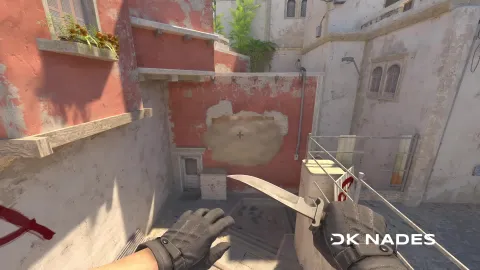
Un molotov de Mirage quema a cualquiera que esté atrapado en una esquina y obliga a los rivales a salir de su spot. Ninja y triple son los dos objetivos más comunes en A: tíralos como T justo antes del entry, cuando los smokes ya estén desplegándose. Como CT, el molotov a apps desde B frena el rush por apartments, y el que va a tetris desde triple retrasa un hit a A. ¿Quieres ahorrar dinero? Aprende solo ninja y apps. Añade el resto paso a paso a medida que aprendas.

Default Smokes on Mirage
  • Mirage
  • Lado T
  • Default
  • 7 granadas

Humos por defecto en Mirage

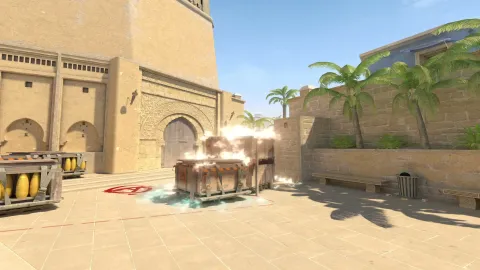
7 humos por defecto en Mirage: los que se lanzan al principio de cada ronda. Cada lanzamiento con vídeo y los dos puntos en el mapa.

¿Encontraste un error, tienes una idea o una propuesta de colaboración? Escríbenos

Instalar DK Nades

Un toque desde la pantalla de inicio, a pantalla completa sin la barra del navegador. Los lineups que ya abriste también se abren sin conexión (sin video).

Abre esta página en Safari: otros navegadores del iPhone no pueden añadirla a la pantalla de inicio.

  1. 1 Toca Compartir en la barra de Safari
  2. 2 Elige “Añadir a pantalla de inicio”
  3. 3 Toca “Añadir”: el icono aparece en la pantalla de inicio

Tu navegador puede instalarla ya:

  1. 1 Abre el menú ⋮ arriba a la derecha
  2. 2 Elige “Instalar app” o “Añadir a pantalla de inicio”
  3. 3 Confirma “Instalar”: el icono aparece en la pantalla de inicio

Tu navegador puede instalarla ya:

  1. 1 Haz clic en el icono de instalar a la derecha de la barra de direcciones (o ⋮ → “Instalar DK Nades”)
  2. 2 Confirma “Instalar”
  3. 3 DK Nades se abre en su propia ventana: fíjalo en la barra de tareas

Footer

  • Servidores
  • Noticias
  • Skins en nuestros servidores
  • Política de privacidad
  • Conditions d'utilisation
© 2026 DK Nades. Todos los derechos reservados